


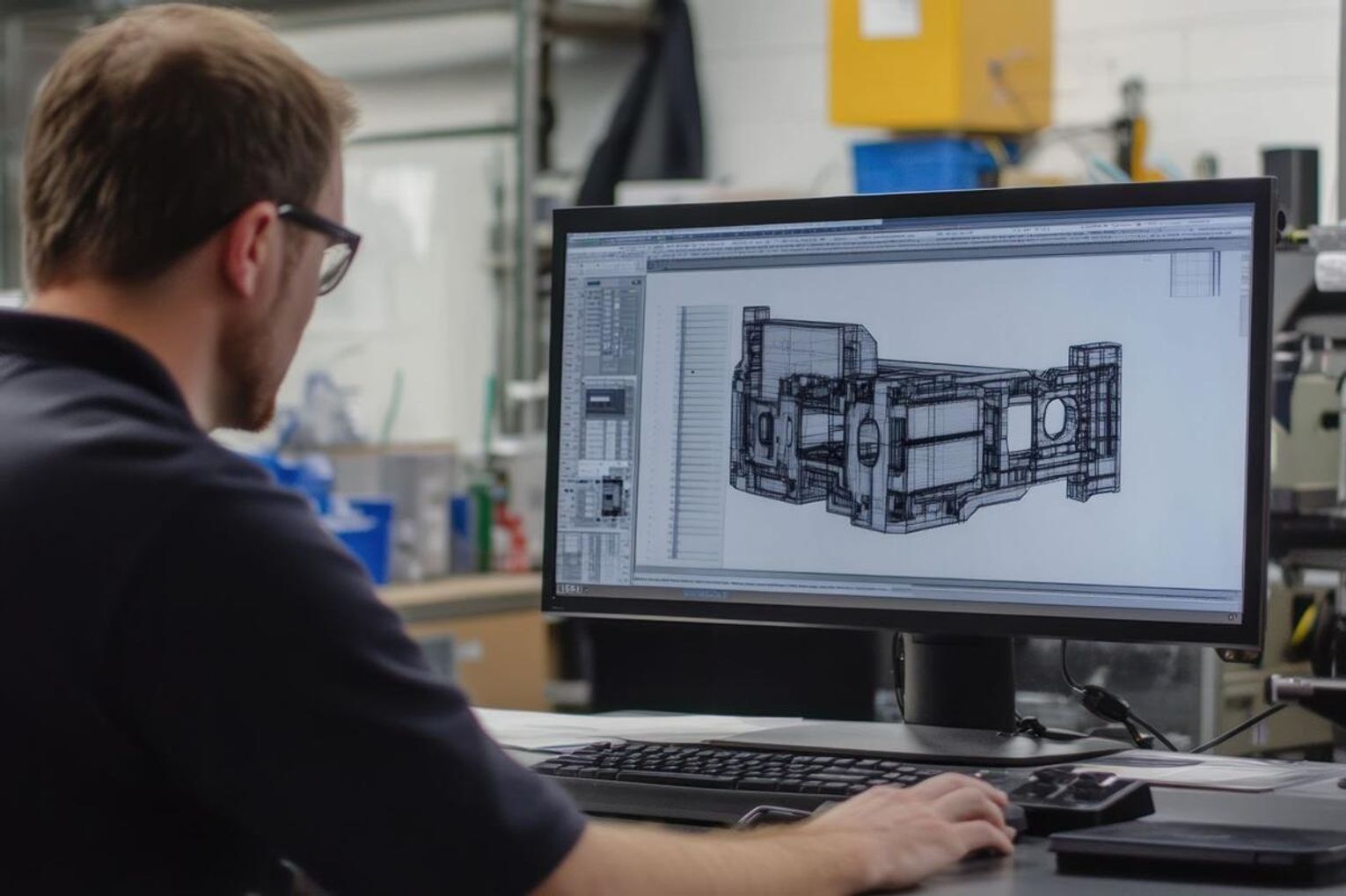
Posiadanie drukarki 3D daje ogromne możliwości, ale dość szybko pojawia się potrzeba stworzenia czegoś własnego. Gotowe modele pobrane z internetu są wygodne, jednak nie zawsze odpowiadają dokładnie naszym potrzebom. Uchwyt ma nieodpowiednią szerokość, organizer nie mieści się w szufladzie, a obudowa została zaprojektowana pod zupełnie inne urządzenie. W takich sytuacjach z pomocą przychodzi Fusion 360, obecnie rozwijany przez Autodesk pod nazwą Autodesk Fusion.
Program bardzo dobrze sprawdza się podczas projektowania przedmiotów użytkowych, części technicznych, obudów, adapterów i elementów montażowych. Pozwala dokładnie określić wymiary, zależności między poszczególnymi powierzchniami oraz luzy potrzebne do połączenia kilku wydrukowanych części. Samo stworzenie poprawnej bryły to jednak dopiero początek. Model trzeba jeszcze zaprojektować w taki sposób, aby dało się go wydrukować bez problemów, nadmiernej liczby podpór i niepotrzebnego zużycia materiału.
Dlaczego Fusion 360 dobrze sprawdza się przy druku 3D?
Fusion 360 jest szczególnie przydatny przy projektowaniu modeli, które mają konkretne zastosowanie i muszą zachować określone wymiary. W przeciwieństwie do programów nastawionych głównie na rzeźbienie cyfrowe pozwala pracować z dokładnością do ułamków milimetra.
Możemy więc zaprojektować między innymi:
- uchwyt dopasowany do konkretnej rury,
- obudowę pod płytkę elektroniczną,
- szufladkę do istniejącego organizera,
- zaślepkę o określonej średnicy,
- adapter łączący dwa różne elementy,
- część zamienną do urządzenia,
- szablon wykorzystywany podczas wiercenia lub montażu.
Fusion obsługuje modelowanie parametryczne, bezpośrednie, powierzchniowe i siatkowe, a przygotowane projekty można eksportować między innymi do formatów STL, 3MF oraz OBJ.
Największą wygodę daje możliwość szybkiego poprawiania projektu. Jeżeli po wykonaniu próbnego wydruku okaże się, że otwór powinien być większy o 0,3 mm, nie trzeba tworzyć całego modelu od początku. Wystarczy zmienić odpowiedni wymiar w szkicu, a program przebuduje powiązane operacje.
Zanim zaczniesz projektować, zmierz rzeczywisty przedmiot
Wiele nieudanych modeli powstaje nie z powodu błędu programu, lecz przez niedokładne pomiary. Zwykła linijka może być wystarczająca do zaprojektowania prostego pudełka, ale przy elementach technicznych zdecydowanie lepiej sprawdzi się suwmiarka.
Warto zmierzyć nie tylko szerokość i wysokość przedmiotu, ale również:
- średnice otworów,
- grubość ścianek,
- odległość między środkami otworów,
- promienie zaokrągleń,
- głębokość gniazd,
- miejsce potrzebne na swobodne wsunięcie lub obrót części.
Dobrą praktyką jest wykonanie kilku pomiarów tego samego elementu. Przedmiot, który teoretycznie ma 20 mm średnicy, w rzeczywistości może mieć 19,8 albo 20,2 mm. Jeżeli projekt ma być zakładany na gotową część, zbyt dokładne odwzorowanie jej wymiarów może sprawić, że wydruk nie będzie pasował.
Parametry zamiast przypadkowych wymiarów
Jedną z największych zalet Fusion 360 jest możliwość stosowania parametrów użytkownika. Zamiast wpisywać w różnych miejscach projektu te same wartości, można nadać im nazwy, takie jak:
- szerokosc,
- wysokosc,
- grubosc_sciany,
- luz,
- srednica_otworu.
Jeżeli szerokość obudowy wynosi 80 mm, a jej ściany mają po 2 mm, wymiar wewnętrzny można zapisać jako szerokosc - 2 * grubosc_sciany. Po zmianie grubości ściany program automatycznie przeliczy wnętrze modelu.
Takie podejście szczególnie dobrze sprawdza się przy tworzeniu kilku wariantów tego samego produktu. Jeden organizer może mieć różną liczbę przegródek, obudowa może powstawać w kilku rozmiarach, a uchwyt może być dopasowany do rur o różnych średnicach. Zamiast przebudowywać każdy model ręcznie, wystarczy zmienić wartości w tabeli parametrów.
Pamiętaj o luzach między częściami
Element zaprojektowany jako walec o średnicy 20 mm raczej nie wsunie się swobodnie w otwór mający dokładnie 20 mm. W cyfrowym modelu powierzchnie mogą idealnie do siebie przylegać, ale rzeczywisty wydruk zawsze ma pewne odchylenia.
Wpływają na to między innymi:
- dokładność drukarki,
- ustawienie przepływu filamentu,
- temperatura druku,
- rodzaj materiału,
- wysokość warstwy,
- szerokość linii,
- skurcz tworzywa,
- orientacja modelu na stole.
Dlatego części współpracujące powinny mieć odpowiedni luz montażowy. Jego wartość zależy od drukarki, materiału i sposobu połączenia. W przypadku dobrze skalibrowanej drukarki FDM punktem wyjścia może być luz wynoszący około 0,2–0,3 mm na stronę. Przy elementach, które mają poruszać się swobodnie, może być potrzebna większa przestrzeń.
Nie warto jednak traktować jednej wartości jako uniwersalnej. Najlepszym rozwiązaniem jest wydrukowanie niewielkiego testu zawierającego kilka otworów, trzpieni lub połączeń z różnymi luzami. Na tej podstawie można sprawdzić, jakie ustawienia najlepiej działają na konkretnej drukarce.
Grubość ścianek a szerokość linii druku
Podczas projektowania modelu dobrze jest uwzględnić sposób, w jaki slicer tworzy ściany. Jeżeli druk odbywa się dyszą 0,4 mm, szerokość pojedynczej linii może wynosić przykładowo około 0,4–0,45 mm, zależnie od profilu. Ścianka o grubości 0,5 mm może zostać wydrukowana jako jedna linia, ale jej zachowanie będzie zależało od ustawień generatora obrysów. W przypadku części użytkowych bezpieczniej projektować grubości umożliwiające utworzenie dwóch, trzech lub większej liczby pełnych obrysów. Przykładowo ściana o grubości około 1,2 mm może odpowiadać trzem liniom po 0,4 mm. Ściana 1,6 mm pozwoli natomiast uzyskać cztery takie linie. Nie oznacza to, że każdy model musi korzystać dokładnie z takich wartości, ponieważ współczesne slicery potrafią dostosowywać szerokość ścieżek. Mimo to projektowanie z uwzględnieniem planowanej technologii druku zwykle pozwala otrzymać bardziej przewidywalny rezultat.
Zaokrąglenia nie służą wyłącznie do dekoracji
Ostre narożniki wyglądają dobrze na ekranie, ale nie zawsze są najlepszym rozwiązaniem w rzeczywistym przedmiocie. Wewnętrzny narożnik o kącie 90 stopni może stać się miejscem, w którym skupiają się naprężenia. Dodanie niewielkiego zaokrąglenia często poprawia wytrzymałość elementu.
W Fusion 360 można korzystać z operacji Fillet, aby zaokrąglać krawędzie, oraz Chamfer, aby tworzyć fazy. Obie funkcje przydają się podczas projektowania modeli do druku 3D.
Zaokrąglenia mogą:
- poprawić wygląd części,
- zwiększyć komfort trzymania przedmiotu,
- ograniczyć ryzyko pękania w narożnikach,
- ułatwić wkładanie elementu do obudowy,
- zmniejszyć liczbę trudnych do wydrukowania krawędzi.
Faza na dolnej krawędzi otworu może z kolei ułatwić wsunięcie trzpienia lub śruby. Niewielkie ścięcie podstawy pomaga też czasem ograniczyć efekt zbyt mocno rozpłaszczonej pierwszej warstwy, określany potocznie jako „stopa słonia”.
Projektuj model z myślą o orientacji na stole
Błąd często popełniany przez początkujących polega na projektowaniu przedmiotu bez zastanowienia, w jakiej pozycji zostanie wydrukowany. Dopiero po otwarciu pliku w slicerze okazuje się, że model wymaga ogromnej liczby podpór albo ma bardzo małą powierzchnię styku ze stołem.
Przed rozpoczęciem pracy warto odpowiedzieć sobie na kilka pytań:
Która powierzchnia powinna leżeć na stole?
Najlepiej, aby była możliwie płaska i wystarczająco duża. Poprawi to przyczepność modelu oraz zmniejszy ryzyko jego odklejenia.
W którym kierunku będą działały siły?
Wydruki FDM mają inną wytrzymałość w płaszczyźnie warstwy, a inną pomiędzy warstwami. Element może być bardzo mocny podczas rozciągania w jednym kierunku, ale łatwo rozwarstwiać się w drugim.
Czy wszystkie nawisy wymagają podpór?
Nie zawsze. Zamiast poziomego stropu można zastosować skos, łuk albo kształt przypominający kroplę. Dobrze zaprojektowany otwór poziomy może wydrukować się bez dodatkowych konstrukcji.
Czy model można podzielić?
Duża część drukowana w jednym kawałku nie zawsze jest najlepszym rozwiązaniem. Czasami wygodniej rozdzielić model na dwa lub trzy elementy, wydrukować je w korzystniejszej orientacji, a następnie połączyć śrubami, zatrzaskami lub klejem.
Jak ograniczyć liczbę podpór?
Podpory zwiększają zużycie materiału, wydłużają czas wydruku i mogą pogorszyć wygląd powierzchni. W wielu przypadkach można je ograniczyć już na etapie projektowania. Zamiast poziomej półki wystającej ze ściany można zastosować łagodne podparcie w formie trójkąta. Okrągły otwór ustawiony poziomo można zmienić na otwór przypominający łzę, którego górne krawędzie schodzą się pod kątem. Płaski strop można zastąpić łukiem lub dwiema pochylonymi powierzchniami.
Nie oznacza to, że podpory są zawsze czymś złym. Czasami stanowią najprostsze i najbardziej rozsądne rozwiązanie. Warto jednak wykorzystywać je świadomie, a nie dlatego, że model został zaprojektowany bez uwzględnienia możliwości drukarki. Fusion zawiera również środowisko przeznaczone do przygotowania procesów wytwarzania przyrostowego. Bardziej zaawansowane warianty programu oferują narzędzia związane między innymi z orientacją części, generowaniem podpór oraz przygotowaniem modeli do wybranych technologii produkcyjnych. Zakres dostępnych możliwości zależy jednak od wersji programu i posiadanej licencji.
Otwory pod śruby – nie zawsze zgodne z wymiarem nominalnym
Podczas projektowania otworu pod śrubę łatwo wpisać średnicę równą średnicy gwintu. Śruba M4 ma jednak nieco inne wymagania, gdy ma przechodzić swobodnie przez część, a inne, gdy otwór ma zostać nagwintowany. Wydrukowane otwory często wychodzą również nieco mniejsze niż w projekcie. Powodem może być sposób układania ścieżek, nadmierny przepływ filamentu lub niedokładność maszyny.
Dlatego otwory przejściowe zwykle powinny mieć zapas. Można też zastosować fazę wejściową, przygotować miejsce na nakrętkę albo zaprojektować gniazdo pod wkładkę gwintowaną montowaną na gorąco. Przy częściach wymagających dużej dokładności dobrym rozwiązaniem jest wydrukowanie otworu nieco mniejszego i rozwiercenie go po druku. Pozwala to uzyskać bardziej regularną średnicę niż samo drukowanie bardzo dokładnego otworu.
STL czy 3MF – jaki format wybrać?
Przez wiele lat podstawowym formatem wykorzystywanym w druku 3D był STL. Nadal jest powszechnie obsługiwany i bez problemu można otworzyć go w większości slicerów. Ma jednak swoje ograniczenia. STL przechowuje przede wszystkim geometrię powierzchni zbudowaną z trójkątów. Nie zapisuje jednostek w równie jednoznaczny sposób jak nowsze formaty, nie przechowuje też wielu dodatkowych informacji dotyczących projektu. Format 3MF może zawierać więcej danych, takich jak jednostki, informacje o materiałach, kolorach czy strukturze sceny. Autodesk wskazuje go jako nowocześniejszą alternatywę dla STL w procesach związanych z wytwarzaniem przyrostowym. Do prostego wydrukowania pojedynczego uchwytu STL nadal będzie wystarczający. Jeżeli jednak używany slicer poprawnie obsługuje 3MF, warto rozważyć ten format, szczególnie przy bardziej rozbudowanych projektach.
Jak wyeksportować model z Fusion 360?
Jednym z najprostszych sposobów jest kliknięcie prawym przyciskiem myszy na wybraną bryłę lub komponent w drzewie projektu i wybranie polecenia Save As Mesh. Następnie można określić format, jednostki oraz jakość tworzonej siatki. Fusion pozwala eksportować modele między innymi jako STL lub 3MF. Przy eksporcie warto zwrócić uwagę na jakość siatki. Ustawienie zbyt niskiej jakości może sprawić, że okrągłe powierzchnie będą wyglądały jak wielokąty. Z kolei bardzo wysoka rozdzielczość wygeneruje większy plik, choć nie zawsze przyniesie widoczną poprawę wydruku.
Autodesk umożliwia wybór gotowych poziomów jakości oraz bardziej szczegółowe sterowanie sposobem zamiany bryły na siatkę. W przypadku elementów zawierających łuki i zaokrąglenia zazwyczaj warto użyć ustawienia średniego lub wysokiego, a następnie sprawdzić model w slicerze.
Dlaczego warto drukować małe fragmenty testowe?
Pełny wydruk dużej obudowy może trwać kilkanaście godzin. Jeżeli po zakończeniu okaże się, że otwory są przesunięte albo pokrywa nie pasuje, stracimy sporo czasu i materiału.
Zamiast drukować cały model, można stworzyć niewielki wycinek zawierający najbardziej problematyczne miejsce. W Fusion 360 da się skopiować fragment projektu, odciąć niepotrzebną część i przygotować próbkę, której wydruk zajmie kilkanaście minut.
W ten sposób warto testować:
- zatrzaski,
- zawiasy,
- pasowanie pokrywy,
- gniazda na magnesy,
- otwory pod śruby,
- prowadnice,
- połączenia wciskane,
- miejsce na podzespoły elektroniczne.
Prototypowanie nie jest oznaką źle wykonanego projektu. To naturalna część procesu. Nawet dobrze przygotowany model może wymagać korekty po sprawdzeniu go w rzeczywistych warunkach.
Nie usuwaj projektu źródłowego po eksporcie
Plik STL lub 3MF nie powinien być jedyną zachowaną wersją projektu. Siatkę można wprawdzie ponownie zaimportować do Fusion, ale jej późniejsza edycja jest zazwyczaj mniej wygodna niż praca z oryginalnym modelem parametrycznym. Fusion (https://fusion360.net.pl/) posiada narzędzia do wstawiania i konwertowania brył siatkowych, jednak stopień trudności dalszej obróbki zależy od liczby trójkątów oraz budowy modelu. Bardzo szczegółowa siatka może być ciężka i trudna do modyfikowania.
Dlatego zawsze warto zachować plik źródłowy wraz ze szkicami, parametrami i historią operacji. Eksportowany model należy traktować jako wersję przeznaczoną do produkcji, a nie jako główne źródło projektu.
Od prostego uchwytu do własnych produktów
Nauka projektowania pod druk 3D najlepiej przebiega poprzez tworzenie rzeczy, które rzeczywiście są nam potrzebne. Na początek może to być prosty dystans, wieszak, uchwyt na przewód albo pudełko z pokrywką. Każdy taki projekt pozwala poznać kolejne funkcje programu i lepiej zrozumieć zachowanie drukarki. Z czasem można przejść do bardziej wymagających modeli zawierających zatrzaski, ruchome połączenia, wkładki gwintowane, magnesy czy kilka współpracujących komponentów. Wtedy szczególnie przydatne stają się parametry, historia operacji i możliwość szybkiego tworzenia kolejnych wersji.
Fusion 360 daje dużą swobodę, ale najlepsze rezultaty pojawiają się wtedy, gdy projektant myśli jednocześnie o cyfrowym modelu i fizycznym procesie jego wykonania. Dobry model do druku 3D nie tylko wygląda poprawnie na ekranie. Powinien również dać się rozsądnie ustawić na stole, wydrukować bez zbędnych komplikacji i wykorzystać zgodnie z przeznaczeniem.
(tekst sponsorowany)



Napisz komentarz
Komentarze